
Je hebt een prachtige website gebouwd met het divi thema en alles ziet er bijna perfect uit, maar er is net dat ene kleine detail op een specifieke pagina dat je wilt aanpassen. Misschien wil je de achtergrondkleur van een specifieke sectie veranderen, of een uniek lettertype gebruiken voor een landingspagina zonder dat dit invloed heeft op de rest van je website. Het toevoegen van aangepaste code kan voor velen aanvoelen als een duik in het diepe, vooral als je geen achtergrond hebt in webontwikkeling. In dit artikel ontdek je hoe je op een eenvoudige en veilige manier divi custom css toevoegen aan specifieke pagina kunt realiseren, zodat je volledige controle krijgt over het ontwerp van elke afzonderlijke pagina op je wordpress website.
Wat is css en waarom zou je het specifiek toepassen?
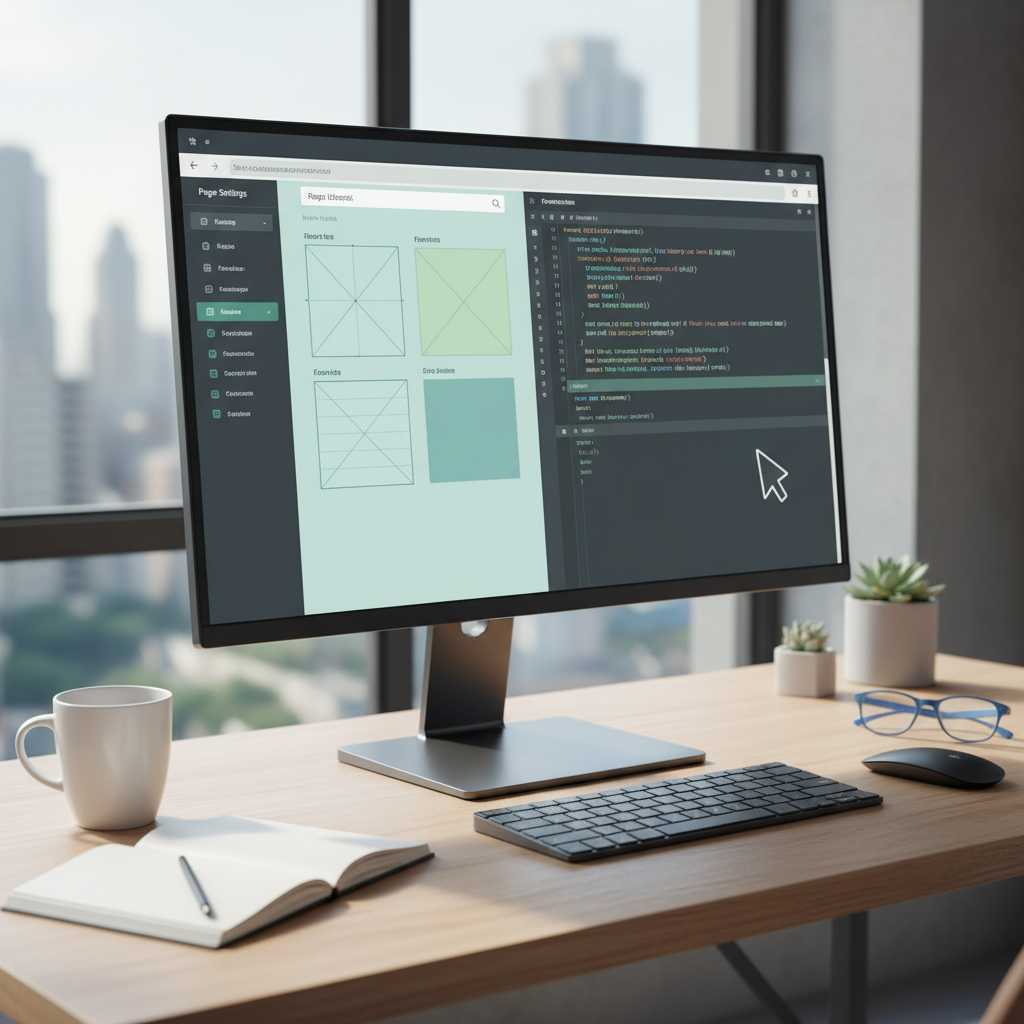
Het voordeel van divi custom css toevoegen aan specifieke pagina is dat je de laadtijd van je website optimaal houdt. Als je alle aanpassingen in de globale instellingen van je thema zet, moet de browser van je bezoeker die code op elke pagina laden, ook als die daar helemaal niet nodig is. Door de code alleen te laden op de pagina waar deze daadwerkelijk wordt gebruikt, blijft je website sneller en efficiënter werken. Dit is een belangrijk onderdeel van een goede gebruikerservaring en helpt zelfs bij je vindbaarheid in zoekmachines.
De eenvoudigste methode: de pagina-instellingen van divi
De meest toegankelijke manier om divi custom css toevoegen aan specifieke pagina voor elkaar te krijgen, is via de ingebouwde instellingen van de divi builder zelf. Dit is ideaal voor gebruikers die liever niet in de bestanden van hun server duiken. Volg deze stappen om direct aan de slag te gaan:
- Open de pagina die je wilt bewerken en activeer de visual builder.
- Klik op de paarse knop met de drie puntjes onderaan je scherm om het menu uit te klappen.
- Klik op het tandwiel-icoon om de pagina-instellingen te openen.
- Ga naar het tabblad geavanceerd bovenaan het instellingenvenster.
- Hier zie je een veld genaamd aangepaste css.
- Plak hier je code en klik op het groene vinkje om de wijzigingen op te slaan.
Deze methode zorgt ervoor dat de code alleen wordt uitgevoerd op deze specifieke pagina. Het is een veilige manier van werken, omdat je direct ziet wat er gebeurt in de visuele weergave. Mocht er onverhoopt iets misgaan, zoals een divi visual builder wit scherm, dan weet je precies waar je de laatste wijziging hebt doorgevoerd.
Gebruik maken van de code module voor lokale aanpassingen
Soms wil je nog specifieker te werk gaan. Naast de algemene pagina-instellingen kun je ook gebruikmaken van de code module van divi. Dit is vooral handig als je de css wilt groeperen bij een specifiek onderdeel van je pagina of als je ook javascript wilt toevoegen. De code module werkt als een normaal blok dat je overal op je pagina kunt plaatsen.
Wanneer je de code module gebruikt voor css, is het essentieel dat je de code tussen zogenaamde style-tags plaatst. Dit vertelt de browser dat de tekst die volgt bedoeld is als vormgeving en niet als gewone tekst die op de pagina getoond moet worden. Het ziet er dan ongeveer zo uit: <style> jouw code hier </style>. Het grote voordeel hiervan is dat je de module gemakkelijk kunt kopiëren naar andere secties of zelfs kunt opslaan in je divi bibliotheek voor later gebruik.
Het belang van css classes en id’s
Om echt effectief te zijn met divi custom css toevoegen aan specifieke pagina, moet je begrijpen hoe je specifieke elementen aanwijst. Dit doen we met classes en id’s. In de instellingen van elke divi module, rij of sectie vind je onder het tabblad geavanceerd de optie om een css id of een css class toe te voegen.
Een css id is uniek en mag slechts één keer op een pagina voorkomen. Dit gebruik je voor unieke elementen zoals een specifieke header. Een css class kun je aan meerdere elementen geven. Als je bijvoorbeeld wilt dat drie verschillende knoppen op je pagina een speciale schaduw krijgen, geef je ze alle drie dezelfde class-naam. In je aangepaste code verwijs je naar een id met een hekje (#) en naar een class met een punt (.). Dit geeft je de precisie die nodig is voor professioneel webdesign.
Als je bijvoorbeeld een unieke header wilt ontwerpen, kun je deze technieken perfect combineren. Voor meer informatie over het bouwen van headers kun je kijken naar onze divi theme builder header gids voor beginners.
Waarom je soms geen resultaat ziet
Het kan frustrerend zijn: je hebt de code toegevoegd, maar er verandert niets op je scherm. Dit kan verschillende oorzaken hebben. De meest voorkomende reden is caching. Je browser of een plugin op je website onthoudt de oude versie van je pagina om deze sneller te kunnen tonen. Het legen van je cache is vaak de oplossing om je nieuwe divi custom css toevoegen aan specifieke pagina zichtbaar te maken.
Een andere reden kan de prioriteit van de code zijn. Css werkt volgens een hiërarchie. Als er ergens anders in het thema een regel staat die belangrijker wordt gevonden door de browser, zal jouw code worden genegeerd. Je kunt dit soms forceren door !important achter je waarde te zetten, maar wees hier voorzichtig mee. Het is beter om je selector specifieker te maken door bijvoorbeeld de class van de sectie toe te voegen voor de class van de module.
Veelgestelde vragen over divi css
Is het veilig om zelf css toe te voegen?
Ja, het is volkomen veilig zolang je de code toevoegt via de daarvoor bestemde velden in divi. Het verandert niets aan de kernbestanden van je website. Als een ontwerp niet mooi uitpakt, kun je de code simpelweg weer verwijderen om terug te keren naar de oorspronkelijke staat.
Wat is het verschil tussen globale css en pagina-specifieke css?
Globale css wordt op elke pagina van je website geladen en is handig voor algemene zaken zoals de kleur van al je links. Pagina-specifieke css wordt alleen geladen op de pagina waar je het toevoegt, wat beter is voor de snelheid van je website als de aanpassing uniek is voor die plek.
Heb ik technische kennis nodig om dit te doen?
Een basisbegrip van hoe css werkt is handig, maar je hoeft geen programmeur te zijn. Er zijn veel online tools en handleidingen die kant-en-klare codefragmenten bieden die je direct kunt kopiëren en plakken in de divi instellingen.
Kan ik css ook toevoegen via het child theme?
Zeker, dat is een zeer professionele manier van werken. Echter, als je de code in het style.css bestand van je child theme zet, wordt deze vaak globaal geladen, tenzij je specifieke pagina-classes gebruikt in je selectors.
Best practices voor een overzichtelijke website
Wanneer je vaker divi custom css toevoegen aan specifieke pagina gebruikt, is het verstandig om een zekere structuur aan te houden. Niets is zo vervelend als na een half jaar je eigen code niet meer begrijpen. Gebruik daarom altijd commentaar in je code. Dit doe je door tekst tussen / en / te plaatsen. Hier kun je kort beschrijven wat de code doet en waarom je deze hebt toegevoegd.
Houd ook rekening met de mobiele weergave. Wat er goed uitziet op een desktop, kan op een smartphone volledig uit de toon vallen. Gebruik daarom media queries om je css aan te passen aan verschillende schermformaten. Divi heeft zelf ook ingebouwde opties voor mobiele styling, maar met handmatige code heb je vaak net even meer controle over de details.
Hulp nodig bij je wordpress website?
Hoewel divi een zeer gebruiksvriendelijk thema is, kunnen er momenten zijn waarop je er zelf niet helemaal uitkomt. Of het nu gaat om een complex ontwerp, een technisch probleem of het optimaliseren van je workflow, professionele ondersteuning kan je veel tijd en frustratie besparen. Bij prospects4u staan we klaar om je te helpen met al je vragen over wordpress en divi.
Mocht je tegen problemen aanlopen die verder gaan dan alleen de vormgeving, zoals technische foutmeldingen of updates die niet soepel verlopen, dan kun je altijd terecht bij onze wordpress helpdesk. Wij zorgen ervoor dat jouw website weer optimaal functioneert, zodat jij je kunt focussen op wat echt belangrijk is: jouw onderneming.
Het proces van divi custom css toevoegen aan specifieke pagina is een krachtige vaardigheid die je helpt om je website naar een hoger niveau te tillen. Door klein te beginnen en de verschillende methodes uit te proberen, zul je merken dat je steeds meer zelfvertrouwen krijgt in het aanpassen van je eigen online visitekaartje. Experimenteer met kleuren, vormen en animaties, en maak van elke pagina een unieke ervaring voor je bezoekers.
0 reacties